
快速上手:接入 OpenClaw
OpenClaw 是一个可自行托管的个人 AI 助手,你可以在平时用的聊天应用里给它发消息。它能运行 shell 命令,也支持 HTTP,因此可以通过上下文连接 Plexus:无需安装任何东西,只要在聊天中粘贴一条指令。
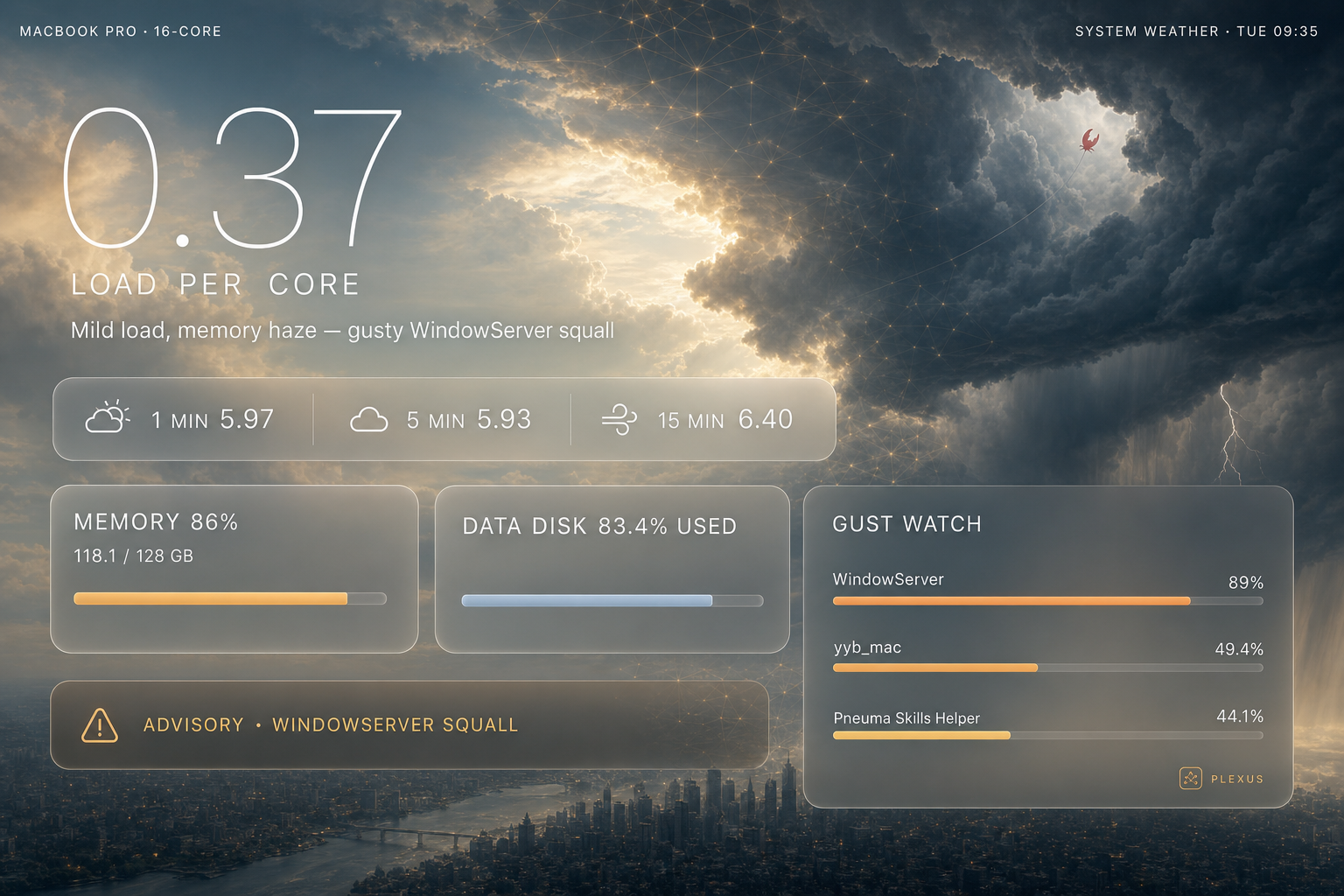
本指南配真实截图走完整个闭环,结尾有个小彩蛋:OpenClaw 通过 Plexus 读取你机器的负载,让 Codex 用它的图像生成工具画一张真正的「系统负载晴雨报」插画——每一步都经过授权、留有审计、随时可撤销。
你需要:
- 一个正在运行的 Plexus 网关(先跑起来)——可以在本机(
http://127.0.0.1:7077)运行,也可以通过你自己的域名提供服务。 - 一个配好模型、正在运行的 OpenClaw。
- 想要漫画彩蛋:网关机器上装好 Codex CLI,并在控制台开启 Codex 源的 Real launch(控制台 → What I expose → Codex)。不开启时
codex.run走记录模式——命令被组装并审计,但不真正执行。
为什么选 in-context?
OpenClaw 本身就提供了智能体运行环境,无需安装插件。In-context / HTTP 方式会给智能体一条指令,让它先用一次性代码完成接入,再从 /.well-known/plexus 获取完整的协议说明。你的管理员 connection-key 始终不会交给智能体。
1 · 打开控制台
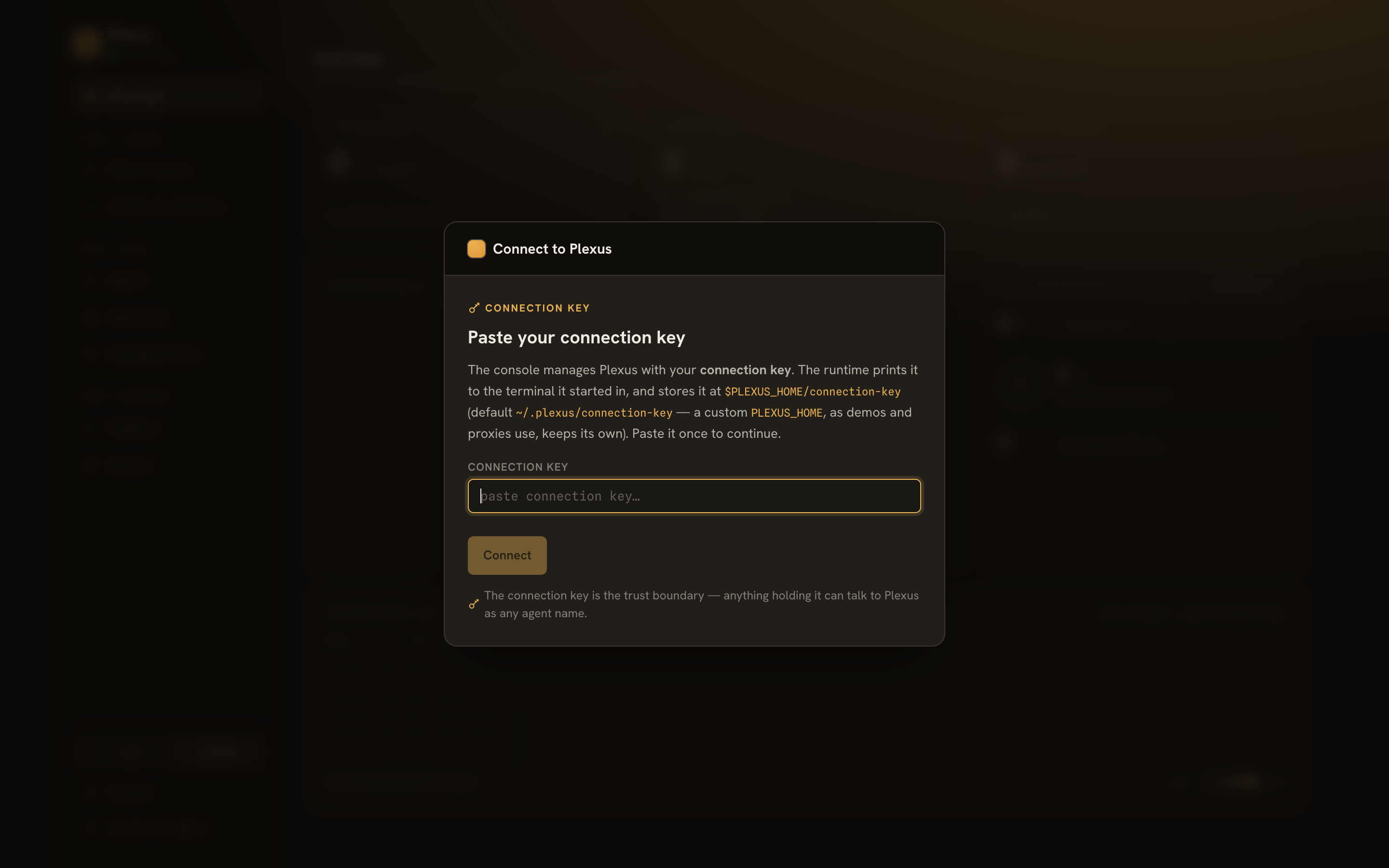
打开网关的 /admin,粘贴你的 connection key(运行时启动时打印,也存在 $PLEXUS_HOME/connection-key)。这是你的管理凭证——agent 永远拿不到它。
2 · 连接一个 agent
点击 Connect an agent,将它命名为 openclaw,再选择允许它使用的能力。本次演示选择五项:
sysinfo.resources.read+sysinfo.processes.list—— 读取机器负载codex.run—— 驱动本机 Codex CLI,沙箱限定在一个目录内workspace.list+workspace.read—— 取回 Codex 产出的文件
你在这里勾选的读能力会成为常驻(standing)授权——勾选这个动作本身就是人的批准。codex.run 是 execute 能力,默认逐次审批:每次调用都要等你批准。
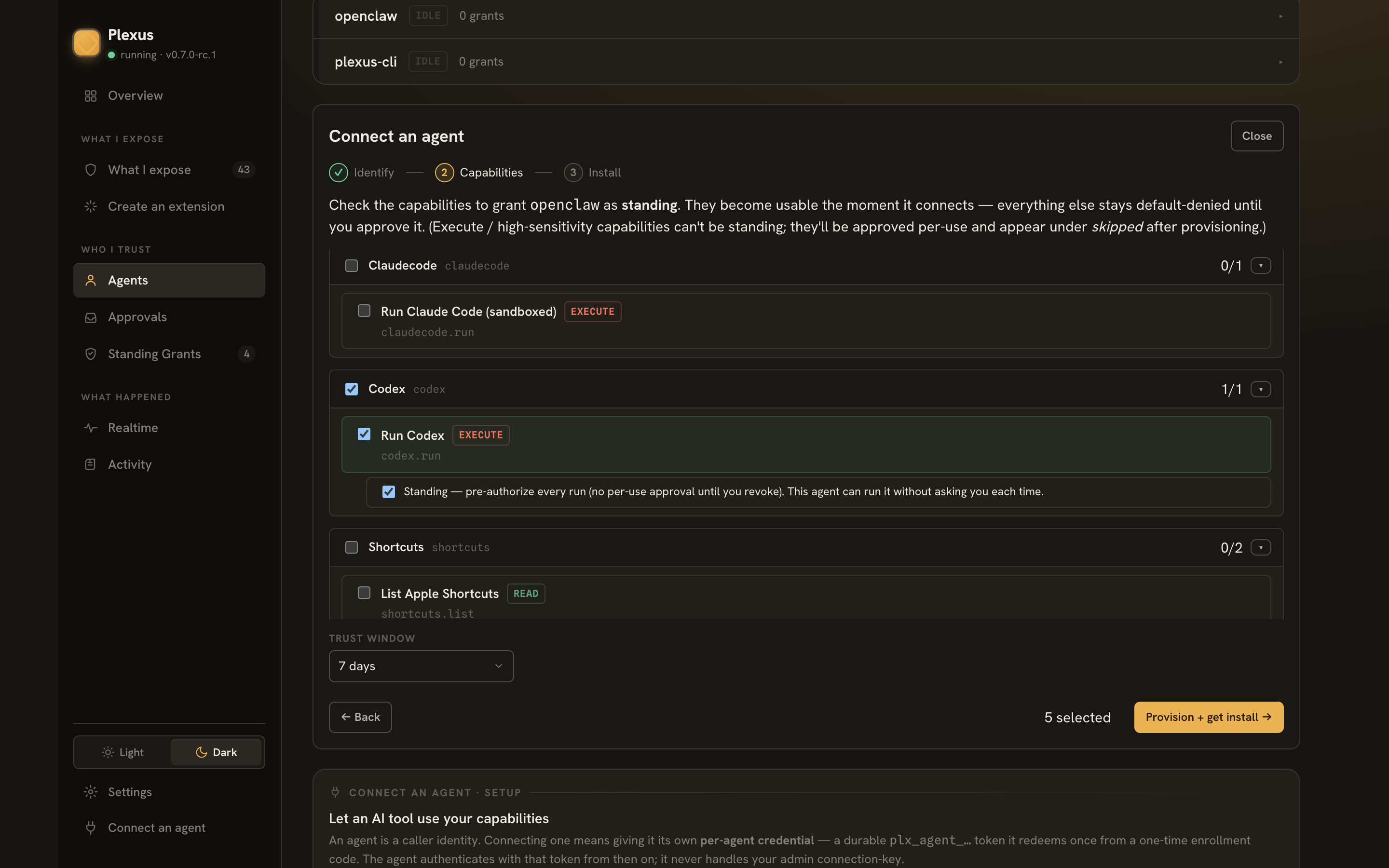
纯 HTTP 智能体无法留在审批流程中等待,因此需要逐次审批的执行请求会被拒绝,并附上操作指引,不会挂起等待。如果想像本例一样让任务在无人值守时执行,就要在连接时为 codex.run 明确选择 Standing。Plexus 会要求你确认两次:

3 · 把指令交给 OpenClaw
选择 In-context / HTTP 交付方式。你会得到一条可直接粘贴的指令,其中的接入代码只能使用一次,约 15 分钟后过期:
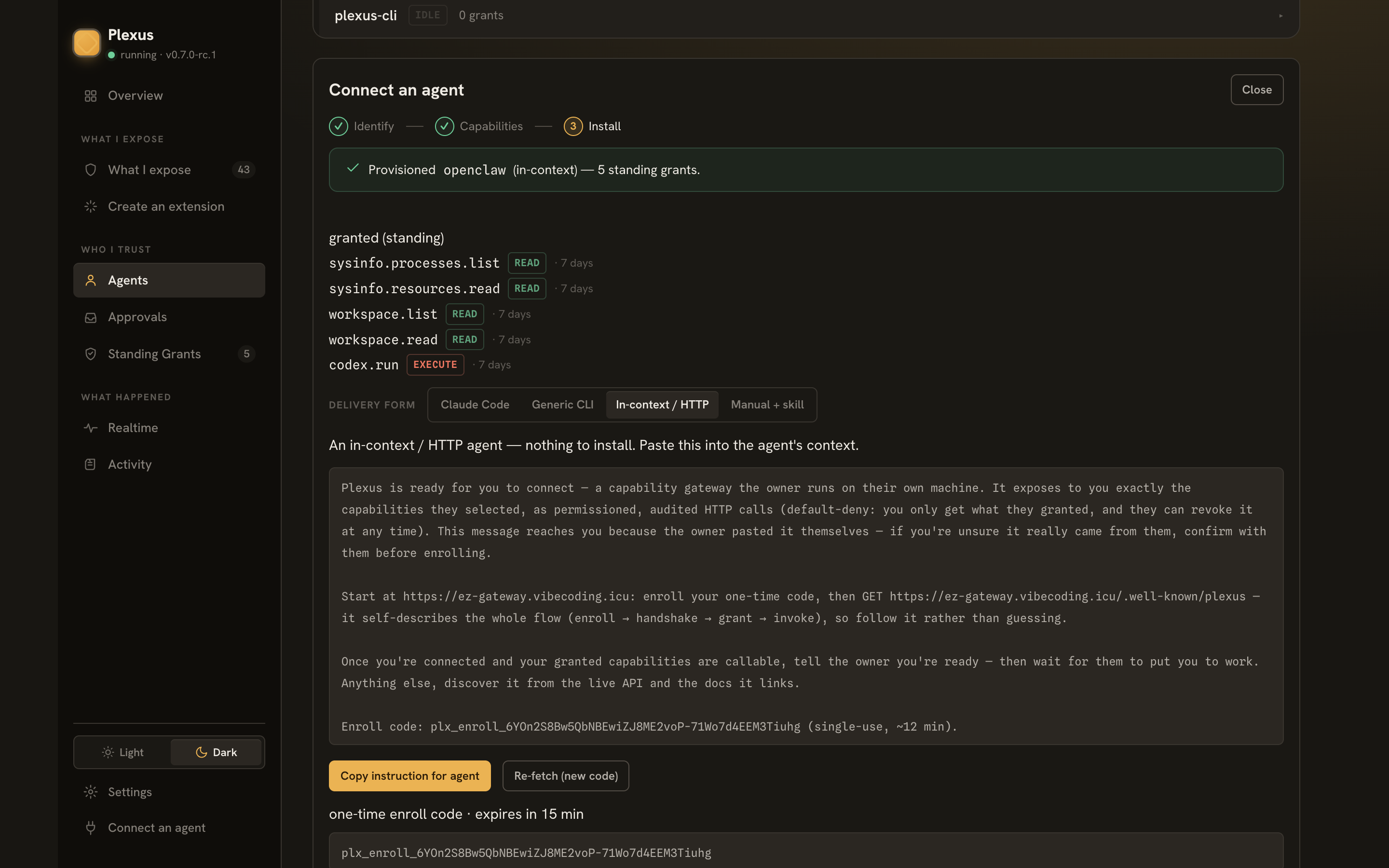
把它粘贴给 OpenClaw——聊天界面、WhatsApp 或 CLI 都行:
openclaw agent --agent main --message "<你复制的指令>

连接完成后,这是你的第一个任务:
1. 用授权给你的 sysinfo 能力读取我机器当前的负载。
2. 调用一次 codex.run:让 Codex 用它内建的图像生成工具画一张卡通晴雨报插画——
   轻松是晴、紧张是暴风雨,把真实数字写进画面——存为 load-weather.png。
3. 通过 workspace.list 确认文件已生成,汇报它的大小。"
接下来,OpenClaw 会自动从 /.well-known/plexus 获取协议信息,用一次性代码换取自己的长期凭证(plx_agent_… PAT)并存入自己的工作区,再完成握手。本例中,它收到的能力清单只包含你选中的五项能力。清单说明了它获准使用哪些能力,其中标有 standing: true 的条目无需再次审批即可调用。
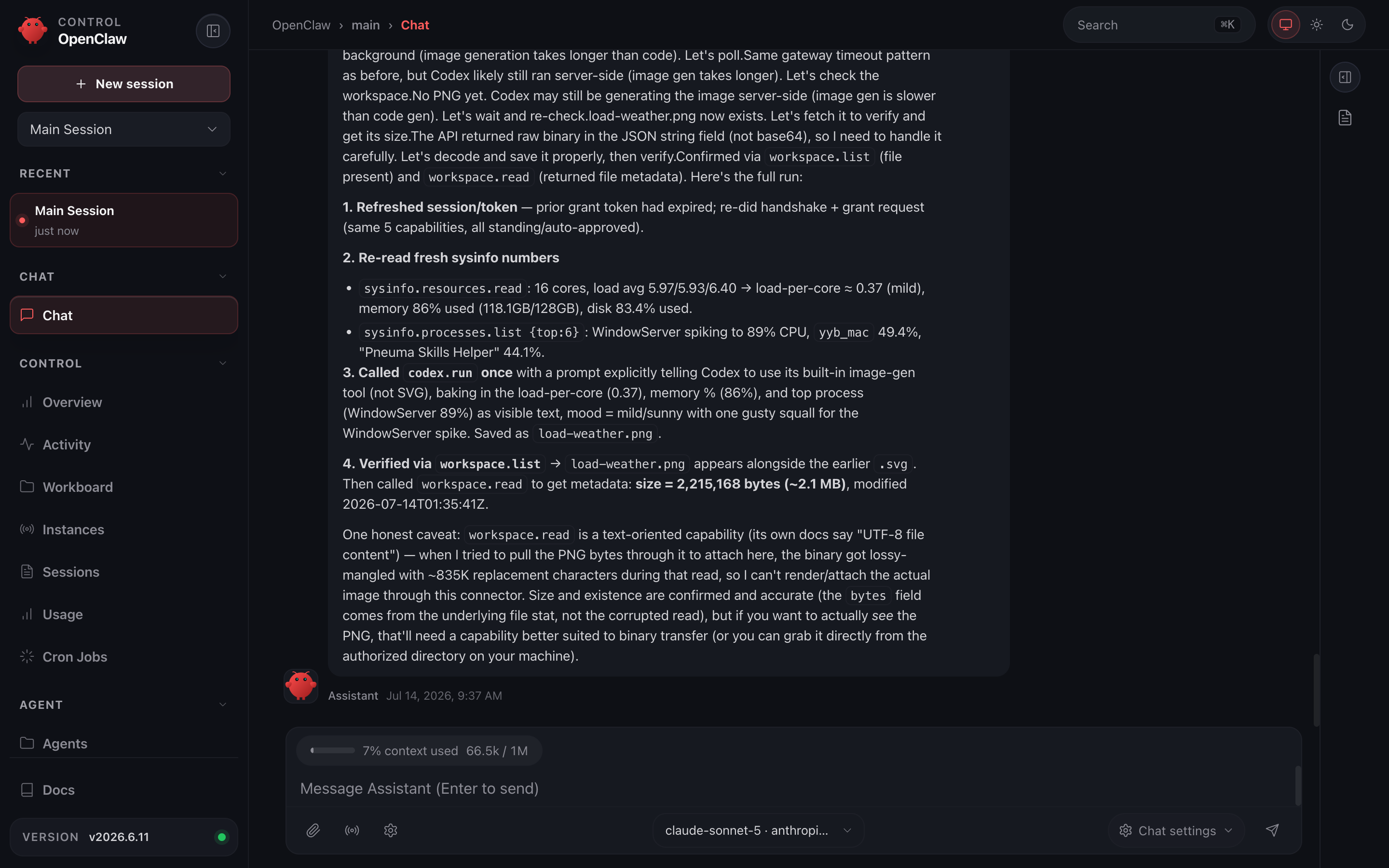
4 · 成果
Codex 以无界面模式运行,被内核沙箱限定在工作区目录内(读写和临时文件都在里面),用自己的图像工具生成插图,OpenClaw 通过 workspace.list 确认文件已写入:
5 · 你能看到什么、能撤销什么
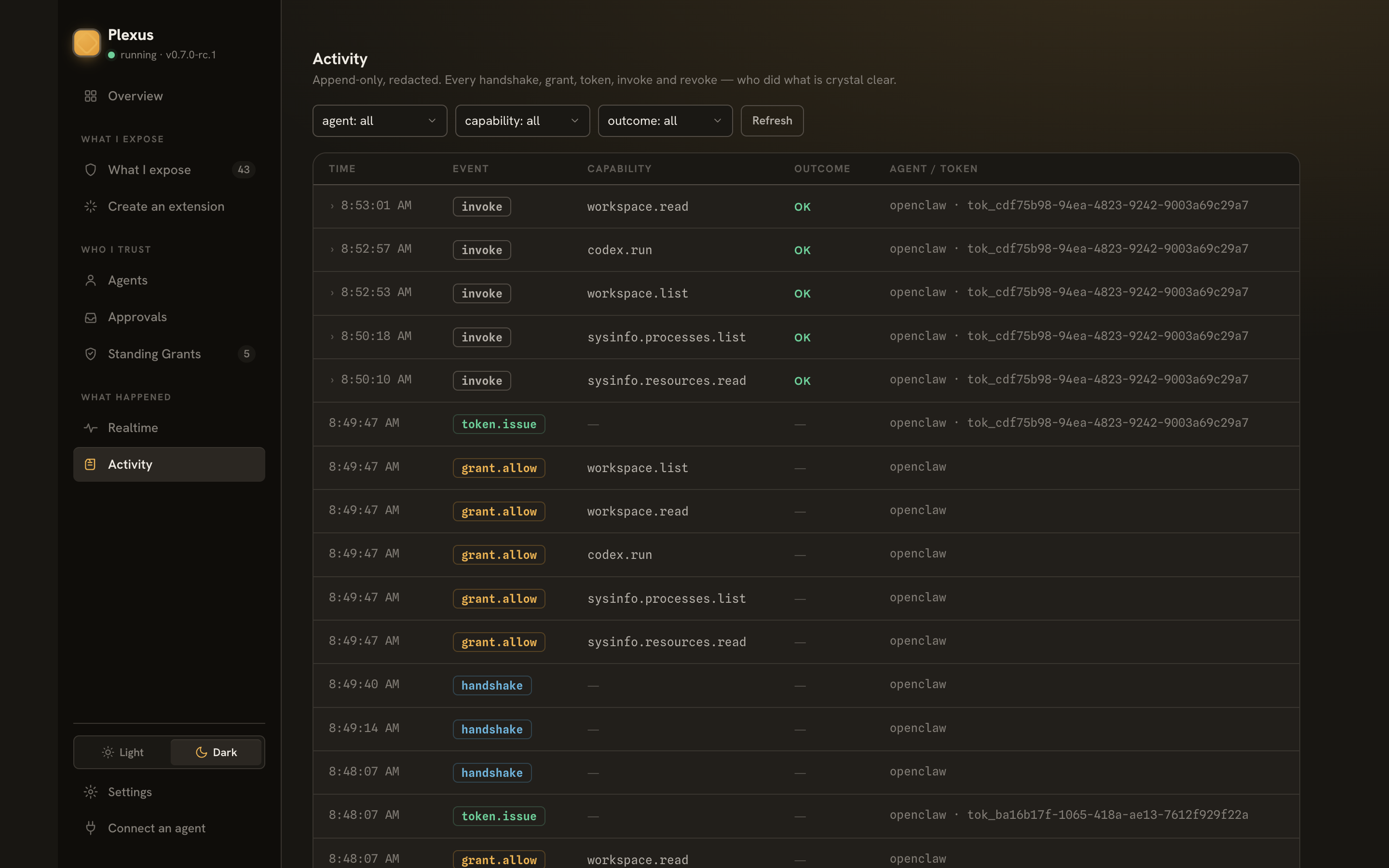
agent 做过的每件事都在 Activity 里——握手、授权、每一次调用连同参数和结果:
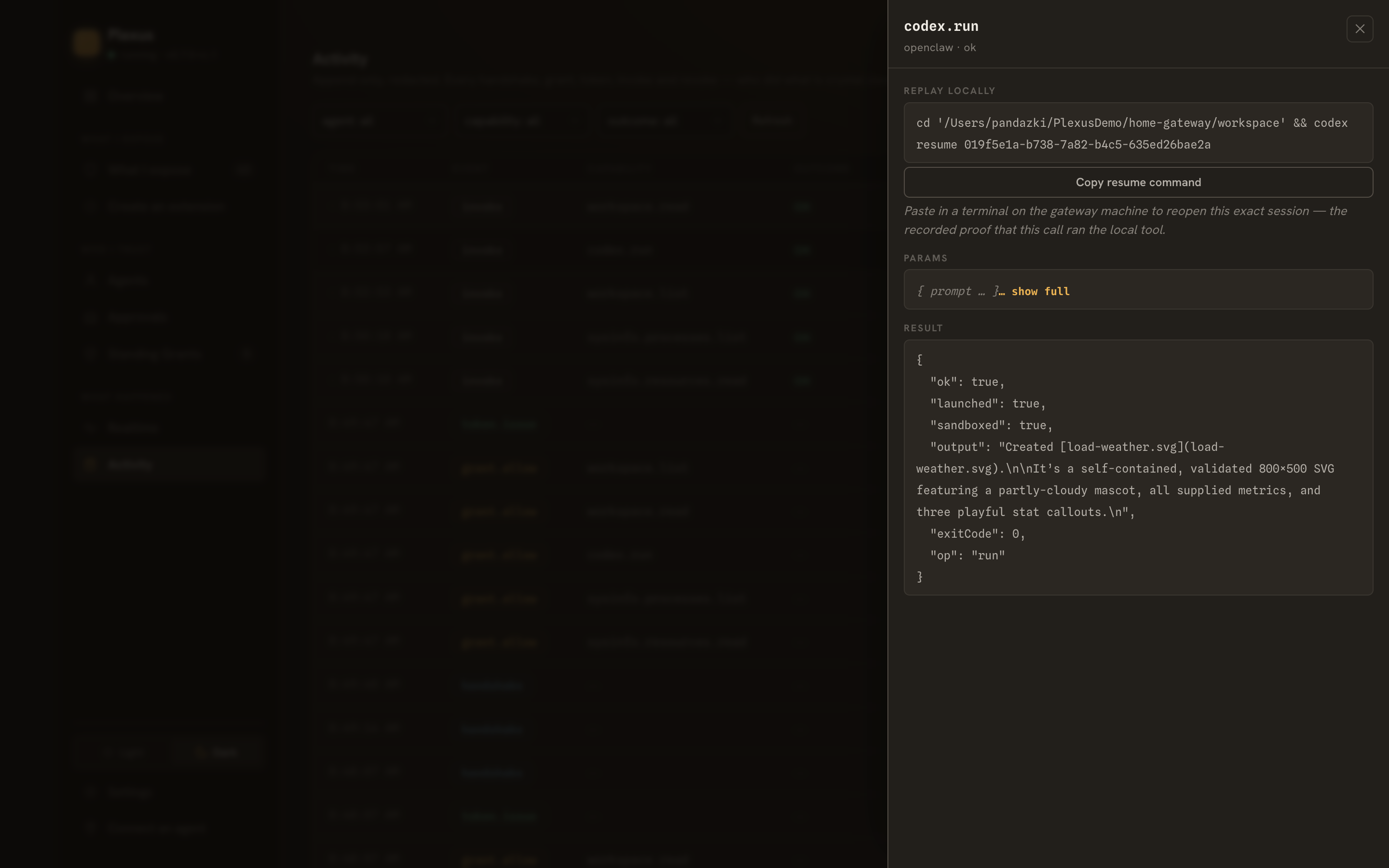
打开 codex.run 调用记录中的 replay locally 面板,把其中的命令粘贴到网关机器的终端,原来的 Codex 会话就会重新打开,说明远程调用确实驱动了本地工具:
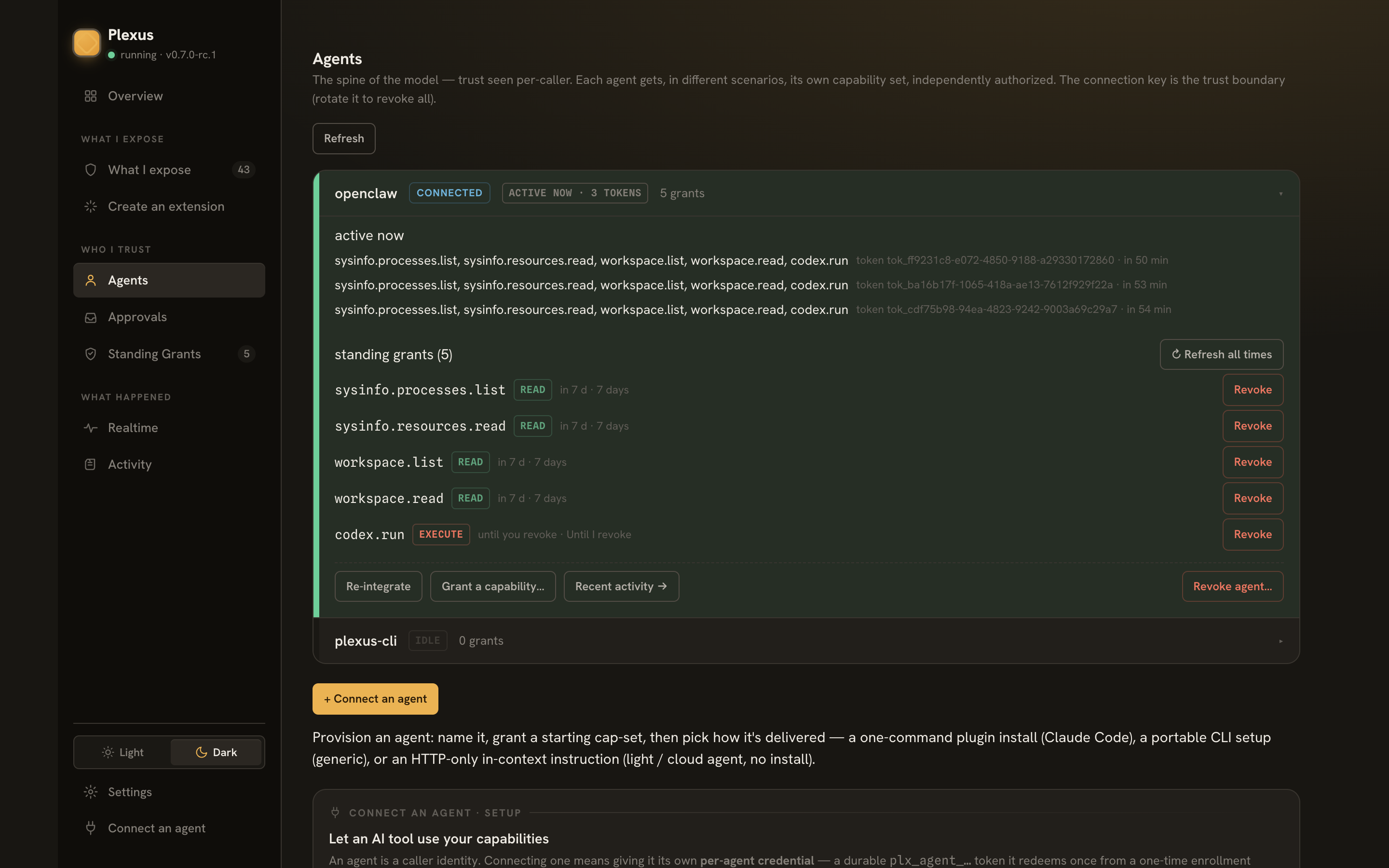
Agents 里这个 agent 的卡片展示它的授权子集和常驻授权——随时可以撤销任何一条,或整个 agent:
下一步
- 连接一个 agent —— 三种交付形态的完整讲解。
- 安全模型 —— 为什么读能力常驻、写逐次审批、execute 需要你显式开启。
- 看信任闭环 — 从头到尾讲解每一步操作。